Lorsque vous copiez un formulaire, vous créez un double du formulaire d’origine, que vous pouvez ensuite modifier indépendamment de l’original.
Si vous copiez un formulaire, c’est une bonne pratique que de lui donner un nom différent qui vous indique quel est le nouveau formulaire et quel est le formulaire original.
Pour copier un formulaire
- Sélectionnez le formulaire que vous souhaitez copier. Le formulaire sélectionné est alors surligné en bleu.

- Cliquez sur Copier.

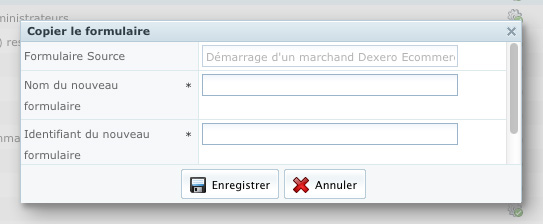
- Complétez les champs de la fenêtre Copier le formulaire, puis cliquez sur Enregistrer.
- Formulaire copié : Indique le formulaire qui sera copié à la fin de l'opération.
- Nouvel identifiant : L'identifiant du formulaire est utilisé pour créer l'URL qui indique où se trouve le formulaire sur le Web.
L'identifiant doit être composé d'au moins 2 caractères, et formé de lettres (minuscules) et de chiffres. Il ne peut contenir de caractères accentués, ou de caractères spéciaux (ex. : $,&,’,!,*,%,/, etc.), à l'exception du souligner ou du tiret.
- Nouveau titre : C'est le premier élément de texte affiché aux répondants lorsqu'ils voient le formulaire.
- Vers le propriétaire : C'est le propriétaire dans lequel le formulaire sera copié.
Remarques
- Le bouton Copier est contextuel, et n'est actif que si le formulaire sélectionné a déjà été approuvé.
- Lorsqu'un formulaire est copié, les données (fiches) qu'il contient ne sont pas copiées. Pour copier un formulaire et ses données, utilisez plutôt la fonctionnalité d'importation et d'exportation de formulaires.


