Pour ajouter une cédule d'importation
Source de données
- Cliquez sur l'onglet Source de données.

- Cliquez sur le "+" dans le coin inférieur gauche du panneau.

- La fenêtre d'ajout de source de données apparaîtra. Complétez la configuration de la source de données
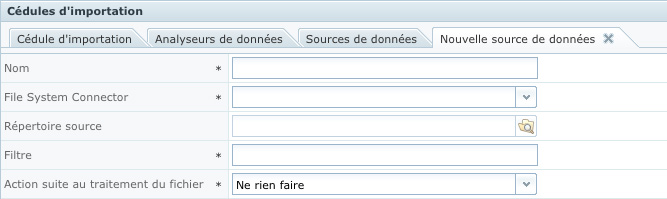
- Nom : Nom de la source de données tel qu'il sera affiché dans la liste.
- Connecteur de système de fichier : Permet de choisir le connecteur utilisé pour se brancher à la source de données.
- Chemin relatif du répertoire : Permet de préciser l'emplacement du dossier qui contient les fichiers à importer.
- Filtre : Permet de définir un filtre (ex. : *.csv).
- Action après la lecture : Permet de préciser l'action à prendre une fois le fichier traité :
- Aucune : aucune action ne sera effectuée sur le fichier.
- Effacer : le fichier sera effacé.
- Ajouter un suffixe : un suffixe (à définir dans le champ Suffixe) sera ajouté au nom du fichier.
- Déplacer : permet de déplacer le fichier dans un dossier (à définir dans le champ Répertoire de destination) .
- Cliquez sur Enregistrer.
Analyseur de données
- Cliquez sur l'onglet Analyseur de données.

- Cliquez sur le "+" dans le coin inférieur gauche du panneau.
- La fenêtre d'ajout d'analyseur de données apparaîtra. Complétez la configuration de l'analyseur de données.
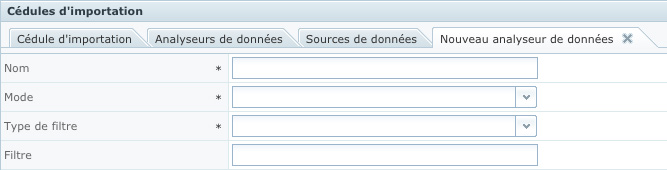
- Nom : Nom de l'analyseur de données tel qu'il sera affiché dans la liste.
- Mode : Permet de définir le type d'opérations à effectuer sur les données :
- Ajout seulement : les données contenues dans le fichier seront utilisées pour créer de nouvelles fiches.
- Ajout et modification : les données contenues dans le fichier seront utilisées pour créer et modifier des fiches.
- Modification seulement : les données contenues dans le fichier seront utilisées pour modifier des fiches.
- Type de fichier : Permet de choisir le type de fichier utilisé comme source de données.
- Filtre : Permet de définir un filtre (ex. : *.csv).
- Cliquez sur Enregistrer.
- Localisez l'analyseur de données dans la liste, et déplacez votre curseur sur ce dernier.
- Cliquez sur l'analyseur de données pour le sélectionner. L'analyseur de données sera surligné en bleu.

- Cliquez en suite sur le bouton Correspondances.
- La fenêtre d'ajout de correspondances apparaîtra. Complétez la configuration de correspondances.
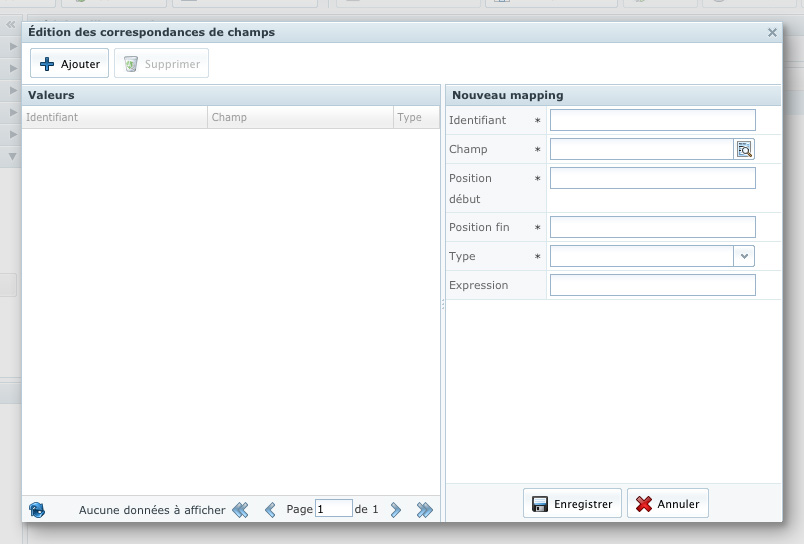
- Cliquez sur Enregistrer.
Cédule d'importation
- Cliquez sur l'onglet Cédules d'importation.

- Cliquez sur le "+" dans le coin inférieur gauche du panneau.
- La fenêtre d'ajout de cédule d'importation apparaîtra. Complétez la configuration de la cédule d'importation.
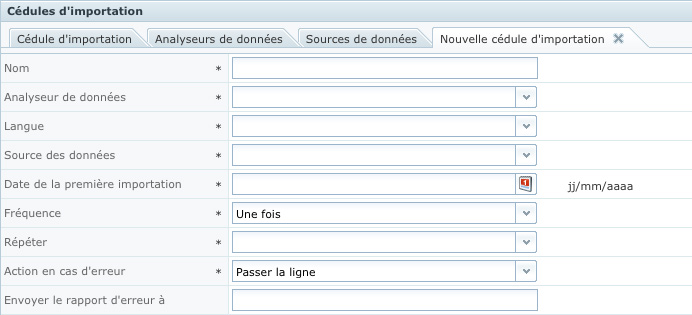
- Nom : Nom de la cédule d'importation tel qu'elle sera affiché dans la liste.
- Analyseur de données : Sélectionnez l'analyseur de données utilisé pour traiter les données pour cette importation.
- Langue : Sélectionnez la langue dans laquelle le traitement des données doit s'effectuer.
- Source de données : Sélectionnez la source de données à utiliser.
- Date de la première importation : Sélectionnez la date à laquelle doit s'effectuer la première importation.
- Fréquence : Permet de déterminer la fréquence des importations.
- Déclenchement calendrier : Permet de choisir le trigger utiliser pour initier l'importation.
- Action en cas d'erreur : Permet de définir ce qui doit se passer en cas d'erreur.
- Courriel pour le rapport d'erreur : Adresse courriel où envoyer le rapport d'erreur.
- Cliquez sur Enregistrer.


